One hand, when you need it

한 손만 쓸 수 있는 순간을 위한 키보드

평소에는 두 손으로 입력해도, 한 손에 물건을 들었거나 다른 손을 쓰기 어려운 순간이 있습니다. UmgiTab은 익숙한 한국어와 영어 자판을 엄지가 닿는 곳에 모았습니다.

iPhone · Android · 네트워크 없이 기본 입력

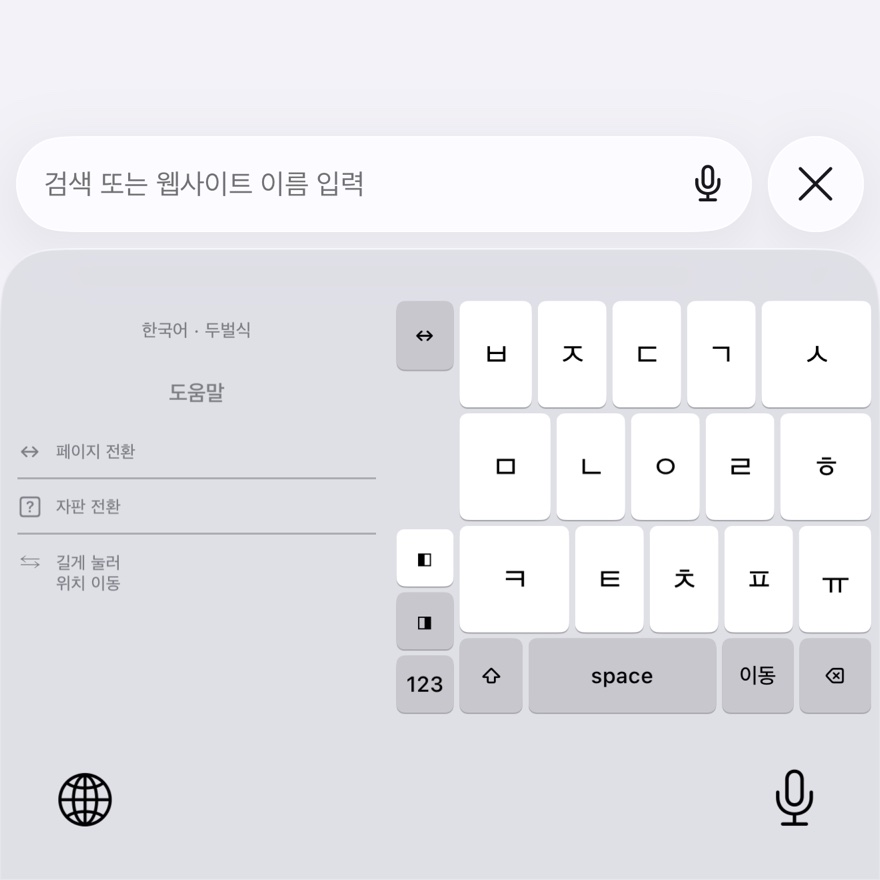
iPhone 화면 아래쪽에 오른손용 한국어 두벌식 UmgiTab 키보드가 열린 모습

실제 iPhone 화면한국어 두벌식 · 오른손

현재 지원

익숙한 다섯 자판, 한국어 필기까지

01

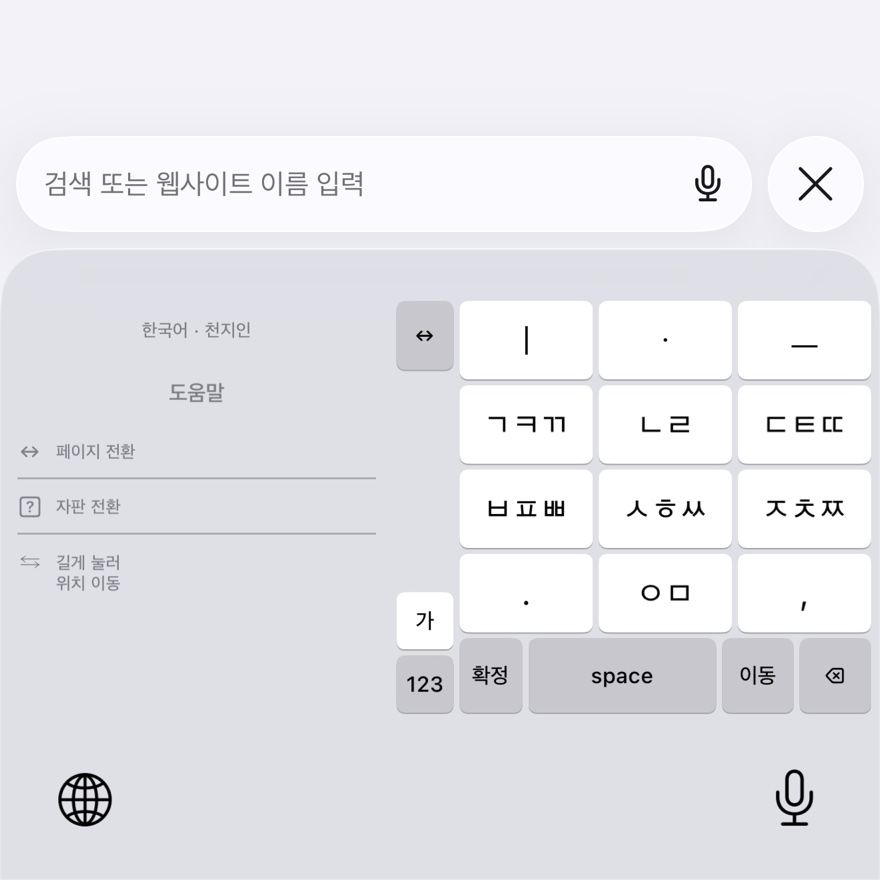
한국어 두벌식

표준 두벌식 배열을 여러 페이지로 나눠 한 손 범위에 배치합니다.

02

한국어 천지인

3×4 천지인 배열에서 자음 순환과 모음 조합을 지원합니다.

03

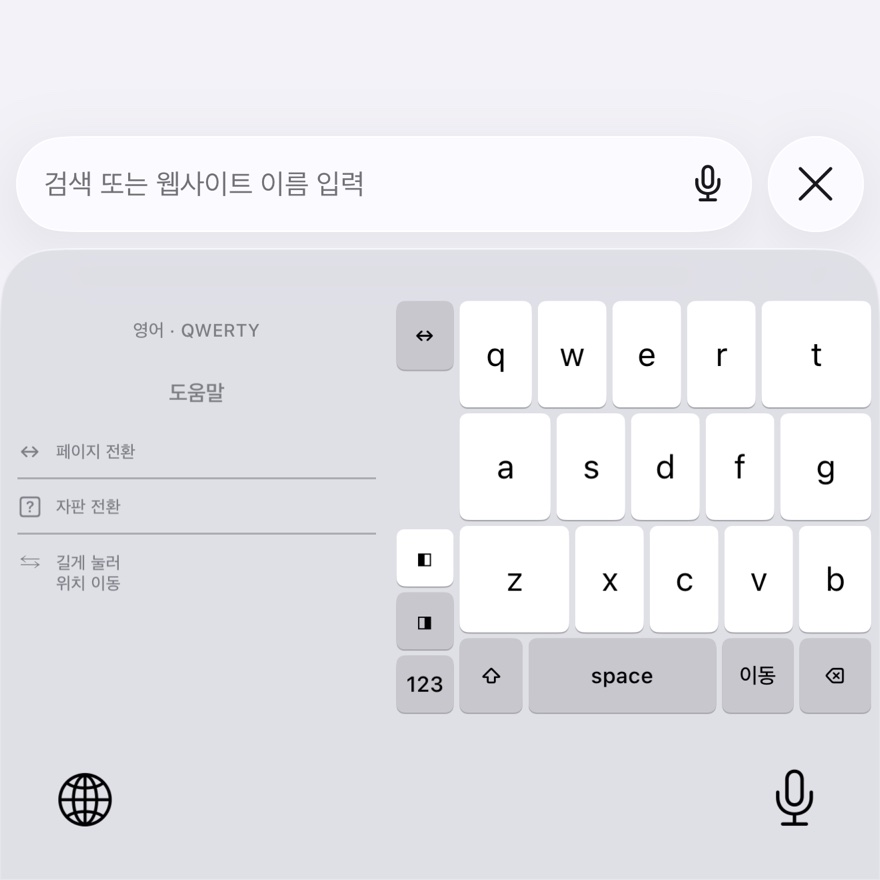
English QWERTY

익숙한 QWERTY 문자 배열과 Shift 상태를 한 손으로 전환합니다.

04

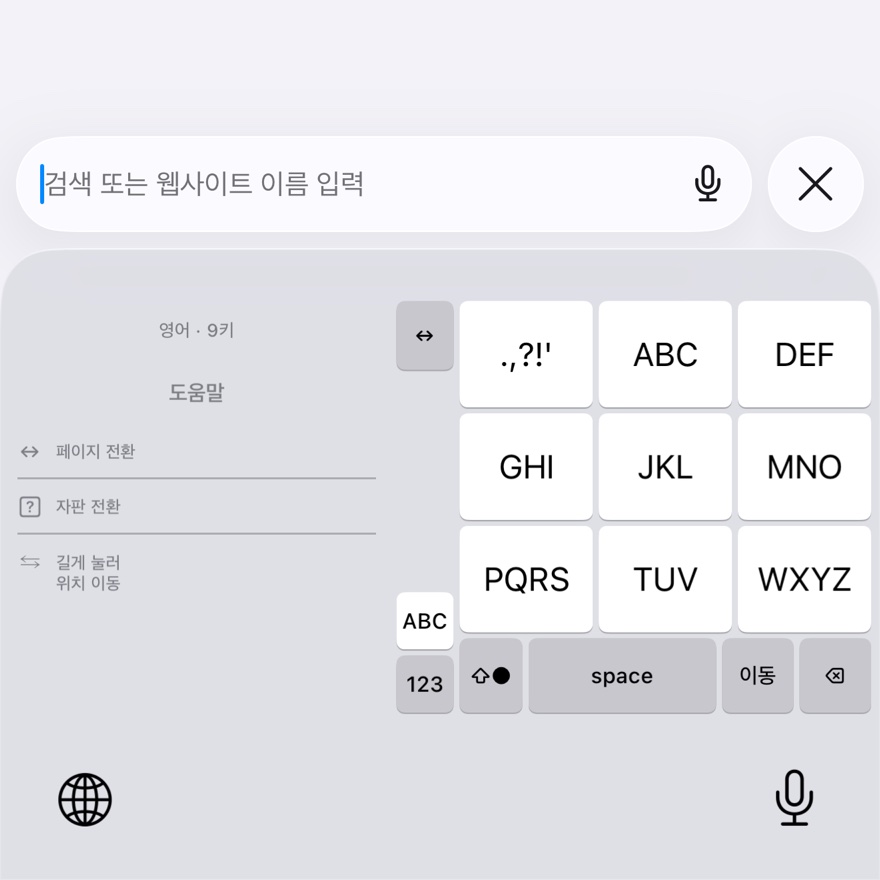
English 9-key

사전이나 예측형 T9 없이 같은 키를 반복해 문자를 고르는 멀티탭 방식입니다.

05

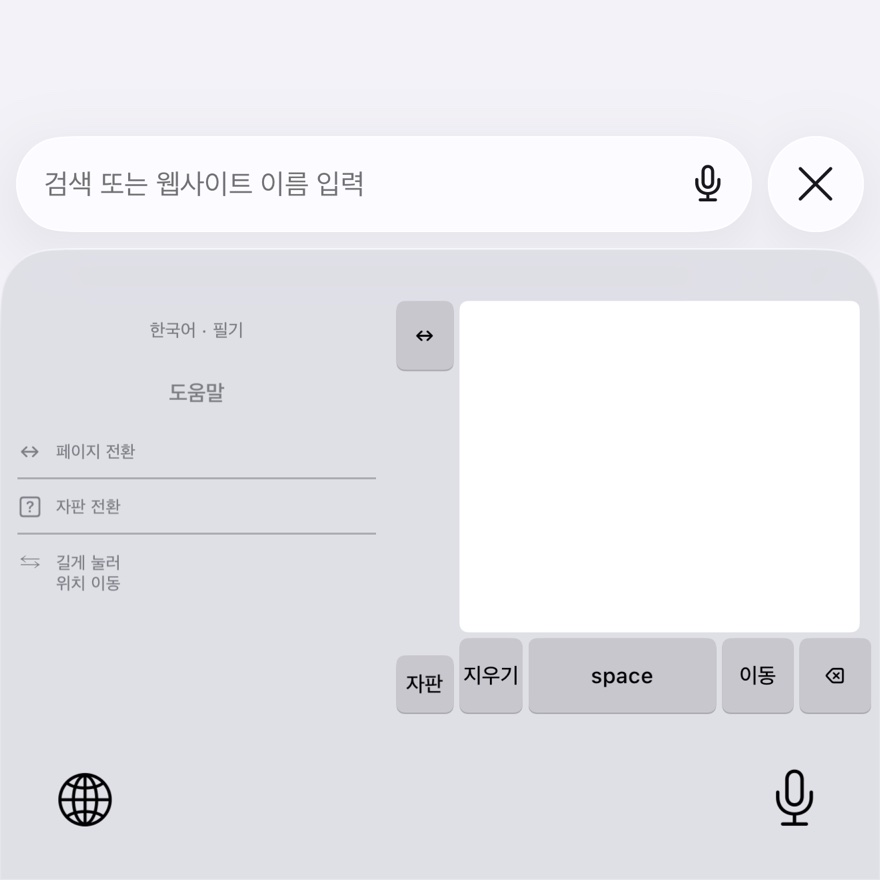
한국어 필기

앱에서 한국어 모델을 내려받은 뒤 사용하며, 인식은 네트워크 없이 기기 안에서 이뤄집니다.

가로 스와이프자판 페이지 전환

세로 스와이프입력 자판 전환

Space 길게 누르고 이동커서 이동

Privacy by default

입력은 기기 안에 남습니다

키보드는 글을 돕는 도구이지, 들여다보는 도구가 되어서는 안 된다고 생각합니다.

개인정보 처리방침 전문 →
  • 입력 원문·필기 획·커서 문맥 미수집앱 코드가 저장하거나 로그로 남기거나 직접 전송하지 않습니다.
  • 계정·광고 없음원격 AI와 제품 서버도 사용하지 않습니다.
  • 전체 접근 요청 없음iOS 키보드는 전체 접근과 클립보드를 사용하지 않으며, 미오는 시스템 스티커로 제공됩니다.
  • 기기 내 설정만 저장자판 설정과 입력과 무관한 필기 모델 상태만 보관합니다.

시작하기

운영체제에서 한 번 활성화하세요

iPhone

  1. UmgiTab 앱을 실행합니다.
  2. 설정 → 일반 → 키보드 → 키보드로 이동합니다.
  3. 새로운 키보드 추가에서 UmgiTab을 추가합니다.
  4. 입력 화면의 지구본 키로 전환합니다.

기본 입력과 필기는 전체 접근 없이 동작합니다. 미오는 시스템 이모티콘 키보드의 스티커 영역에서 사용합니다.

Android

  1. UmgiTab 앱에서 입력기 설정을 엽니다.
  2. 시스템 입력기 목록에서 UmgiTab을 켭니다.
  3. 입력 화면의 시스템 키보드 전환 버튼에서 UmgiTab을 선택합니다.

메뉴 이름은 제조사와 Android 버전에 따라 다를 수 있습니다.